Domain digitalrückteil.de kaufen?
Wir ziehen mit dem Projekt
digitalrückteil.de um.
Sind Sie am Kauf der Domain
digitalrückteil.de interessiert?
domain@kv-gmbh.de · 0541-91531010
Domain digitalrückteil.de kaufen?
Wie öffne ich ein RAW-Format in GIMP?
Um ein RAW-Format in GIMP zu öffnen, musst du das GIMP-Plugin "UFRaw" installieren. Dieses Plugin ermöglicht es GIMP, RAW-Dateien zu öffnen und zu bearbeiten. Nach der Installation kannst du einfach auf "Datei" klicken, dann auf "Öffnen" und die gewünschte RAW-Datei auswählen. **
Kann GIMP RAW Dateien öffnen?
Ja, GIMP kann RAW-Dateien öffnen, jedoch benötigt es dazu ein spezielles Plugin namens "RawTherapee". Dieses Plugin ermöglicht es GIMP, RAW-Dateien zu öffnen, zu bearbeiten und zu speichern. Es ist wichtig zu beachten, dass GIMP selbst nicht standardmäßig mit der Fähigkeit ausgestattet ist, RAW-Dateien zu verarbeiten. Daher ist die Installation des RawTherapee-Plugins erforderlich, um diese Funktion zu nutzen. Mit dem Plugin können Nutzer ihre RAW-Dateien direkt in GIMP öffnen und bearbeiten, ohne sie zuerst in ein anderes Format konvertieren zu müssen. **


Ähnliche Suchbegriffe für Wolf-Jürgen-GIMP-3
Top-Angebote
Produkte zum Begriff Wolf-Jürgen-GIMP-3:
-
Wolf, Jürgen: GIMP 3GIMP 3 , Das umfassende Handbuch. GIMP 3 von A bis Z. Praxis-Worskhops und Profi-Tipps , Servopumpen > Sportfederung , Auflage: 4. Auflage, Erscheinungsjahr: 20250408, Titel der Reihe: Rheinwerk Design##, Autoren: Wolf, Jürgen, Auflage: 25004, Auflage/Ausgabe: 4. Auflage, Seitenzahl/Blattzahl: 900, Themenüberschrift: COMPUTERS / Digital Media / Photography (see also PHOTOGRAPHY / Techniques / Digital), Keyword: Bild-Bearbeitung; Brush Tool Update; Farb-Korrektur; Fotografie; GIMP 3; Grafik; HDR SVG CMYK EPS; Hand-Buch Bücher lernen Tipps Workshops; Linux Ubuntu Open Source; Malen Font Paint; Programm Software; Raw Plugin; Retusche Effekt; Script-Fu; Video Editing; Web-Design; bearbeiten, Fachschema: Bildbearbeitung~Bildverarbeitung~Grafik (EDV) / Bildverarbeitung~Farbfotografie~Fotografie~Photo~Photographie, Fachkategorie: Fotografie~Foto- und Bildbearbeitung, Warengruppe: HC/Fotografieren/Filmen/Videofilmen, UNSPSC: 49019900, Warenverzeichnis für die Außenhandelsstatistik: 49019900, Länge: 240, Breite: 175, Höhe: 43, Gewicht: 2044, Produktform: Gebunden, Genre: Sachbuch/Ratgeber,49,90 €*Versand: 0,00 €Sichere Weiterleitung zum Anbieter
-
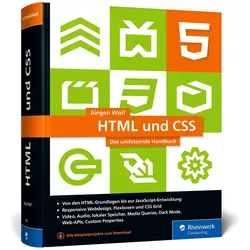
HTML und CSS, Fachbücher von Jürgen WolfModerne Web-Technologien für moderne Websites! In diesem Standardwerk gibt Ihnen Jürgen Wolf alle Werkzeuge an die Hand, die Sie für einen starken Auftritt im Web benötigen. Lernen Sie alle Grundlagen von HTML, CSS und JavaScript kennen und erweitern Sie Ihr Wissen mit diesem umfassenden Lern- und Nachschlagewerk: vom Aufbau eines HTML-Dokuments über die Gestaltung mit CSS bis hin zur Web-Programmierung mit JavaScript. Inklusive einer Einführung in die wichtigen JavaScript-Frameworks React und Angular. Aus dem Inhalt: - Syntax und Aufbau von HTML-Dokumenten - Tabellen und Hyperlinks - Bilder, Videos und Audio - HTML-Formulare und interaktive Elemente - Die Selektoren von CSS - Vererbung und Kaskade - Flexboxen und Grid Layouts - Responsive Layouts erstellen - Einführung in die JavaScript-APIs - Einführung in React und Angular.49,90 €*Versand: 0,00 €Sichere Weiterleitung zum Anbieter
-
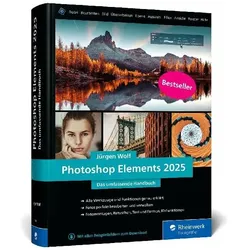
Photoshop Elements 2025, Ratgeber von Jürgen WolfEingescannte alte Familienfotos, Bilder vom letzten Urlaub oder kreative Experimente mit der Kamera – Ihre fotografischen Schätze sind viel zu schade, um sie einfach nur auf der Festplatte zu lagern. In diesem umfassenden Handbuch erklärt der passionierte Digitalfotograf Jürgen Wolf verständlich und praxisnah, wie Sie mit Photoshop Elements 2025 mehr aus Ihren Fotos herausholen. Mit dem Organizer bringen Sie Ordnung in Ihre Sammlung, mit dem Fotoeditor und Camera Raw korrigieren Sie Bildfehler und die Belichtung. Erfahren Sie ausserdem, was es mit den KI-basierten Funktionen der Software auf sich hat und wie Sie diese optimal nutzen. Eine eigene Grusskarte mit Ihrem liebsten Naturmotiv gestalten? Auch das ist kein Problem! Zahlreiche Workshops und Profi-Tipps helfen Ihnen auch bei kniffligen Aufgaben. Damit Sie alle Schritte anschaulich nachvollziehen können, stehen Ihnen Beispielbilder zum Download zur Verfügung. Was auch immer Sie mit Photoshop Elements 2025 machen wollen – in diesem Buch erfahren Sie, wie es geht. Aus dem Inhalt: - Organizer und Fotoeditor kennenlernen - Die KI-Funktionen verstehen und nutzen - Lokal und via Cloud mit der App und im Web arbeiten - Tiefen, Lichter, Kontraste und Farben korrigieren - Auswahlen erstellen und Objekte freistellen - Mit Ebenen gezielt und kreativ arbeiten - Porträts perfekt retuschieren - Texte und Formen einsetzen - Reels, Collagen, Montagen und Panoramen erstellen - Bilder wirkungsvoll präsentieren - Farbprofile, Plug-ins und Tastenkürzel nutzen - Mit vielen Beispielbildern zum Download Die Fachpresse zur Vorauflage: Mediennerd.de: „Ein unverzichtbarer Begleiter für jeden, der sich mit Photoshop Elements auseinandersetzt.“ NaturFoto: „Ein konkurrenzloses Handbuch zum Lernen, zum Nachschlagen ebenfalls bestens einsetzbar.“.44,90 €*Versand: 0,00 €Sichere Weiterleitung zum Anbieter


-
Wie kann man mit GIMP RAW-Dateien bearbeiten?
Um RAW-Dateien mit GIMP zu bearbeiten, benötigt man das GIMP-Plugin "GIMP-RAW". Dieses Plugin ermöglicht es, RAW-Dateien zu öffnen und sie in GIMP zu bearbeiten. Nach der Installation des Plugins kann man RAW-Dateien wie jedes andere Bild in GIMP öffnen und bearbeiten. **
-
Warum haben Smartphones einen Sensor im 4:3-Format?
Smartphones haben oft einen Sensor im 4:3-Format, da dies dem traditionellen Seitenverhältnis von Fotos entspricht. Dies ermöglicht es den Nutzern, Fotos in einem Format aufzunehmen, das leichter zu drucken oder auf anderen Geräten anzuzeigen ist. Außerdem bietet das 4:3-Format mehr Flexibilität beim Zuschneiden und Bearbeiten von Fotos. **
-
Könnte ein Wolf es mit 3-4 Hyänen aufnehmen?
Es ist schwer zu sagen, ob ein einzelner Wolf es mit 3-4 Hyänen aufnehmen könnte, da dies von verschiedenen Faktoren abhängt. Hyänen sind bekannt für ihre Stärke und Gruppenarbeit, während Wölfe als geschickte Jäger gelten. Es könnte also von der Größe und Stärke des Wolfes sowie von der Koordination und Taktik der Hyänen abhängen, wer in einem solchen Kampf die Oberhand behält. **
-
Warum ändert GIMP die Auflösung beim Speichern?
GIMP ändert die Auflösung beim Speichern, um die Dateigröße zu optimieren und die Ladezeit zu reduzieren. Durch die Verringerung der Auflösung werden weniger Pixel gespeichert, was zu einer kleineren Dateigröße führt. Dies kann jedoch zu einem Qualitätsverlust führen, insbesondere wenn die Datei später wieder in einer höheren Auflösung geöffnet wird. **

Verlieren GIMP-Dateien beim Speichern an Auflösung?
Nein, GIMP-Dateien verlieren beim Speichern normalerweise keine Auflösung. GIMP speichert Bilder standardmäßig im eigenen Dateiformat (.xcf), das alle Ebenen, Einstellungen und Auflösungsinformationen enthält. Wenn das Bild jedoch in einem anderen Dateiformat wie JPEG oder PNG gespeichert wird, kann es zu einem Verlust an Bildqualität und Auflösung kommen, abhängig von den gewählten Einstellungen beim Speichern. **
Wie öffne ich RAW-Dateien in GIMP mit UFRaw?
Um RAW-Dateien in GIMP mit UFRaw zu öffnen, musst du zunächst UFRaw auf deinem Computer installieren. Anschließend öffnest du GIMP und gehst zum Menü "Datei" und wählst "Öffnen". Dort wählst du die gewünschte RAW-Datei aus und klickst auf "Öffnen mit UFRaw". UFRaw öffnet sich dann automatisch und du kannst die RAW-Datei bearbeiten. **
Top-Angebote
Produkte zum Begriff Wolf-Jürgen-GIMP-3:
-
Gefässe, Fachbücher von Karl-Jürgen Wolf100% Durchblick mit dem 80/20-Prinzip. Die Pareto-Reihe hilft Ihnen zuverlässig im klinischen Alltag, denn: "Häufiges ist häufig"! Die Top-Experten der deutschsprachigen Radiologie verraten Ihnen, worauf es bei den wichtigsten Diagnosen jeder Körperregion ankommt. Schnell und übersichtlich, denn alle Fakten werden stichwortartig und klar gegliedert präsentiert. Anschaulich, weil sorgfältig ausgewählte Abbildungen das Geschriebene illustrieren. Praktisch, denn unsere Autoren geben Ihnen konkrete Hinweise für die Differenzialdiagnostik und eigene Tipps zur Vermeidung typischer Fehler. Ihr persönliches Pareto-Prinzip: Verschaffen Sie sich den Überblick über die wichtigsten 20% aller Diagnosen, denn diese machen 80% Ihres radiologischen Alltags aus. Gewinnen Sie so Sicherheit in der Routine, damit Sie sich entspannt den ungewöhnlichen Fällen widmen können.65,00 €*Versand: 0,00 €Sichere Weiterleitung zum Anbieter
-
Wolf, Jürgen: GIMP 3GIMP 3 , Das umfassende Handbuch. GIMP 3 von A bis Z. Praxis-Worskhops und Profi-Tipps , Servopumpen > Sportfederung , Auflage: 4. Auflage, Erscheinungsjahr: 20250408, Titel der Reihe: Rheinwerk Design##, Autoren: Wolf, Jürgen, Auflage: 25004, Auflage/Ausgabe: 4. Auflage, Seitenzahl/Blattzahl: 900, Themenüberschrift: COMPUTERS / Digital Media / Photography (see also PHOTOGRAPHY / Techniques / Digital), Keyword: Bild-Bearbeitung; Brush Tool Update; Farb-Korrektur; Fotografie; GIMP 3; Grafik; HDR SVG CMYK EPS; Hand-Buch Bücher lernen Tipps Workshops; Linux Ubuntu Open Source; Malen Font Paint; Programm Software; Raw Plugin; Retusche Effekt; Script-Fu; Video Editing; Web-Design; bearbeiten, Fachschema: Bildbearbeitung~Bildverarbeitung~Grafik (EDV) / Bildverarbeitung~Farbfotografie~Fotografie~Photo~Photographie, Fachkategorie: Fotografie~Foto- und Bildbearbeitung, Warengruppe: HC/Fotografieren/Filmen/Videofilmen, UNSPSC: 49019900, Warenverzeichnis für die Außenhandelsstatistik: 49019900, Länge: 240, Breite: 175, Höhe: 43, Gewicht: 2044, Produktform: Gebunden, Genre: Sachbuch/Ratgeber,49,90 €*Versand: 0,00 €Sichere Weiterleitung zum Anbieter
-
Wie öffne ich ein RAW-Format in GIMP?
Um ein RAW-Format in GIMP zu öffnen, musst du das GIMP-Plugin "UFRaw" installieren. Dieses Plugin ermöglicht es GIMP, RAW-Dateien zu öffnen und zu bearbeiten. Nach der Installation kannst du einfach auf "Datei" klicken, dann auf "Öffnen" und die gewünschte RAW-Datei auswählen. **
-
Kann GIMP RAW Dateien öffnen?
Ja, GIMP kann RAW-Dateien öffnen, jedoch benötigt es dazu ein spezielles Plugin namens "RawTherapee". Dieses Plugin ermöglicht es GIMP, RAW-Dateien zu öffnen, zu bearbeiten und zu speichern. Es ist wichtig zu beachten, dass GIMP selbst nicht standardmäßig mit der Fähigkeit ausgestattet ist, RAW-Dateien zu verarbeiten. Daher ist die Installation des RawTherapee-Plugins erforderlich, um diese Funktion zu nutzen. Mit dem Plugin können Nutzer ihre RAW-Dateien direkt in GIMP öffnen und bearbeiten, ohne sie zuerst in ein anderes Format konvertieren zu müssen. **
-
Wie kann man mit GIMP RAW-Dateien bearbeiten?
Um RAW-Dateien mit GIMP zu bearbeiten, benötigt man das GIMP-Plugin "GIMP-RAW". Dieses Plugin ermöglicht es, RAW-Dateien zu öffnen und sie in GIMP zu bearbeiten. Nach der Installation des Plugins kann man RAW-Dateien wie jedes andere Bild in GIMP öffnen und bearbeiten. **
-
Warum haben Smartphones einen Sensor im 4:3-Format?
Smartphones haben oft einen Sensor im 4:3-Format, da dies dem traditionellen Seitenverhältnis von Fotos entspricht. Dies ermöglicht es den Nutzern, Fotos in einem Format aufzunehmen, das leichter zu drucken oder auf anderen Geräten anzuzeigen ist. Außerdem bietet das 4:3-Format mehr Flexibilität beim Zuschneiden und Bearbeiten von Fotos. **
Ähnliche Suchbegriffe für Wolf-Jürgen-GIMP-3
-
HTML und CSS, Fachbücher von Jürgen WolfModerne Web-Technologien für moderne Websites! In diesem Standardwerk gibt Ihnen Jürgen Wolf alle Werkzeuge an die Hand, die Sie für einen starken Auftritt im Web benötigen. Lernen Sie alle Grundlagen von HTML, CSS und JavaScript kennen und erweitern Sie Ihr Wissen mit diesem umfassenden Lern- und Nachschlagewerk: vom Aufbau eines HTML-Dokuments über die Gestaltung mit CSS bis hin zur Web-Programmierung mit JavaScript. Inklusive einer Einführung in die wichtigen JavaScript-Frameworks React und Angular. Aus dem Inhalt: - Syntax und Aufbau von HTML-Dokumenten - Tabellen und Hyperlinks - Bilder, Videos und Audio - HTML-Formulare und interaktive Elemente - Die Selektoren von CSS - Vererbung und Kaskade - Flexboxen und Grid Layouts - Responsive Layouts erstellen - Einführung in die JavaScript-APIs - Einführung in React und Angular.49,90 €*Versand: 0,00 €Sichere Weiterleitung zum Anbieter
-
Photoshop Elements 2025, Ratgeber von Jürgen WolfEingescannte alte Familienfotos, Bilder vom letzten Urlaub oder kreative Experimente mit der Kamera – Ihre fotografischen Schätze sind viel zu schade, um sie einfach nur auf der Festplatte zu lagern. In diesem umfassenden Handbuch erklärt der passionierte Digitalfotograf Jürgen Wolf verständlich und praxisnah, wie Sie mit Photoshop Elements 2025 mehr aus Ihren Fotos herausholen. Mit dem Organizer bringen Sie Ordnung in Ihre Sammlung, mit dem Fotoeditor und Camera Raw korrigieren Sie Bildfehler und die Belichtung. Erfahren Sie ausserdem, was es mit den KI-basierten Funktionen der Software auf sich hat und wie Sie diese optimal nutzen. Eine eigene Grusskarte mit Ihrem liebsten Naturmotiv gestalten? Auch das ist kein Problem! Zahlreiche Workshops und Profi-Tipps helfen Ihnen auch bei kniffligen Aufgaben. Damit Sie alle Schritte anschaulich nachvollziehen können, stehen Ihnen Beispielbilder zum Download zur Verfügung. Was auch immer Sie mit Photoshop Elements 2025 machen wollen – in diesem Buch erfahren Sie, wie es geht. Aus dem Inhalt: - Organizer und Fotoeditor kennenlernen - Die KI-Funktionen verstehen und nutzen - Lokal und via Cloud mit der App und im Web arbeiten - Tiefen, Lichter, Kontraste und Farben korrigieren - Auswahlen erstellen und Objekte freistellen - Mit Ebenen gezielt und kreativ arbeiten - Porträts perfekt retuschieren - Texte und Formen einsetzen - Reels, Collagen, Montagen und Panoramen erstellen - Bilder wirkungsvoll präsentieren - Farbprofile, Plug-ins und Tastenkürzel nutzen - Mit vielen Beispielbildern zum Download Die Fachpresse zur Vorauflage: Mediennerd.de: „Ein unverzichtbarer Begleiter für jeden, der sich mit Photoshop Elements auseinandersetzt.“ NaturFoto: „Ein konkurrenzloses Handbuch zum Lernen, zum Nachschlagen ebenfalls bestens einsetzbar.“.44,90 €*Versand: 0,00 €Sichere Weiterleitung zum Anbieter
-
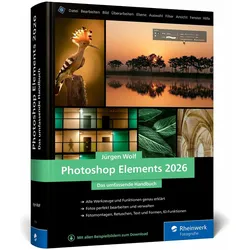
Photoshop Elements 2026, Ratgeber von Jürgen WolfPhotoshop Elements 2026 ist ein umfassendes Handbuch, das Ihnen hilft, das Beste aus Ihren fotografischen Schätzen herauszuholen. Verfasst von dem erfahrenen Digitalfotografen Jürgen Wolf, bietet dieses Buch praxisnahe Anleitungen und Tipps, um Ihre Fotos zu organisieren, zu bearbeiten und kreativ zu gestalten. Sie lernen, wie Sie den Organizer nutzen, um Ihre Bildersammlung zu verwalten, und wie Sie mit dem Fotoeditor sowie Camera Raw Bildfehler und Belichtungsprobleme korrigieren. Darüber hinaus werden die KI-basierten Funktionen der Software erklärt, sodass Sie diese optimal einsetzen können. Von der Erstellung eigener Grusskarten bis hin zu komplexen Bildbearbeitungen – zahlreiche Workshops und Profi-Tipps unterstützen Sie bei allen Herausforderungen. Beispielbilder zum Download ermöglichen es Ihnen, die Schritte anschaulich nachzuvollziehen und Ihre Fähigkeiten zu erweitern.39,90 €*Versand: 0,00 €Sichere Weiterleitung zum Anbieter
-
Könnte ein Wolf es mit 3-4 Hyänen aufnehmen?
Es ist schwer zu sagen, ob ein einzelner Wolf es mit 3-4 Hyänen aufnehmen könnte, da dies von verschiedenen Faktoren abhängt. Hyänen sind bekannt für ihre Stärke und Gruppenarbeit, während Wölfe als geschickte Jäger gelten. Es könnte also von der Größe und Stärke des Wolfes sowie von der Koordination und Taktik der Hyänen abhängen, wer in einem solchen Kampf die Oberhand behält. **
-
Warum ändert GIMP die Auflösung beim Speichern?
GIMP ändert die Auflösung beim Speichern, um die Dateigröße zu optimieren und die Ladezeit zu reduzieren. Durch die Verringerung der Auflösung werden weniger Pixel gespeichert, was zu einer kleineren Dateigröße führt. Dies kann jedoch zu einem Qualitätsverlust führen, insbesondere wenn die Datei später wieder in einer höheren Auflösung geöffnet wird. **
-
Verlieren GIMP-Dateien beim Speichern an Auflösung?
Nein, GIMP-Dateien verlieren beim Speichern normalerweise keine Auflösung. GIMP speichert Bilder standardmäßig im eigenen Dateiformat (.xcf), das alle Ebenen, Einstellungen und Auflösungsinformationen enthält. Wenn das Bild jedoch in einem anderen Dateiformat wie JPEG oder PNG gespeichert wird, kann es zu einem Verlust an Bildqualität und Auflösung kommen, abhängig von den gewählten Einstellungen beim Speichern. **
-
Wie öffne ich RAW-Dateien in GIMP mit UFRaw?
Um RAW-Dateien in GIMP mit UFRaw zu öffnen, musst du zunächst UFRaw auf deinem Computer installieren. Anschließend öffnest du GIMP und gehst zum Menü "Datei" und wählst "Öffnen". Dort wählst du die gewünschte RAW-Datei aus und klickst auf "Öffnen mit UFRaw". UFRaw öffnet sich dann automatisch und du kannst die RAW-Datei bearbeiten. **
* Alle Preise verstehen sich inklusive der gesetzlichen Mehrwertsteuer und ggf. zuzüglich Versandkosten. Die Angebotsinformationen basieren auf den Angaben des jeweiligen Shops und werden über automatisierte Prozesse aktualisiert. Eine Aktualisierung in Echtzeit findet nicht statt, so dass es im Einzelfall zu Abweichungen kommen kann. ** Hinweis: Teile dieses Inhalts wurden von KI erstellt.